

در دنیای پویای امروزی تولید محتوای دیجیتال، داشتن ابزارهای مناسب در اختیار شما می تواند تفاوت را ایجاد کند. بهعنوان یک تامینکننده پرافتخار دوربین USB 8 مگاپیکسلی Imx179، مشتاقم که با شما به اشتراک بگذارم که چگونه این دستگاه قابل توجه میتواند به طور یکپارچه با نرمافزار ویرایش ویدیو ادغام شود تا پروژههای ویدیویی شما را به ارتفاعات جدیدی ارتقا دهد.
آشنایی با دوربین USB 8MP Imx179
قبل از اینکه به فرآیند استفاده از دوربین USB 8 مگاپیکسلی Imx179 با نرمافزار ویرایش ویدیو بپردازیم، اجازه دهید لحظهای را دریابیم که چه چیزی این دوربین را بسیار خاص میکند. دوربین USB 8 مگاپیکسلی Imx179 یک دستگاه تصویربرداری با کارایی بالا است که وضوح 8 مگاپیکسل را ارائه می دهد و فیلم های ویدیویی واضح و دقیق را ارائه می دهد. از طریق پورت USB به کامپیوتر شما متصل می شود و راه اندازی و استفاده از آن را فوق العاده آسان می کند. چه یک فیلمبردار حرفه ای باشید، چه یک تولید کننده محتوا در یوتیوب، یا فردی که عاشق ساختن ویدیوهای خانگی است، این دوربین می تواند نیازهای شما را برآورده کند.
راه اندازی دوربین USB 8MP Imx179
اولین قدم در استفاده از دوربین USB 8 مگاپیکسلی Imx179 با نرم افزار ویرایش ویدیو، تنظیم صحیح آن است. با اطمینان از اینکه رایانه شما یک پورت USB در دسترس دارد شروع کنید. به سادگی دوربین را به پورت USB وصل کنید و کامپیوتر شما باید به طور خودکار آن را شناسایی کند. در بیشتر موارد، سیستم عامل درایورهای لازم را نصب می کند، اما در غیر این صورت، معمولاً می توانید آنها را در وب سایت سازنده پیدا کنید.
پس از شناسایی دوربین، می توانید آزمایش آن را شروع کنید. برنامه دوربین را روی رایانه خود راه اندازی کنید، که می تواند برنامه دوربین داخلی یا یک نرم افزار تست وب کم شخص ثالث باشد. باید یک فید زنده از دوربین روی صفحه نمایش خود ببینید. موقعیت دوربین و فوکوس را در صورت نیاز تنظیم کنید تا بهترین نمای را داشته باشید.
انتخاب نرم افزار ویرایش ویدئوی مناسب
طیف گسترده ای از نرم افزارهای ویرایش ویدیو در بازار موجود است که هر کدام ویژگی ها و قابلیت های خاص خود را دارند. برخی از گزینه های محبوب عبارتند از Adobe Premiere Pro، Final Cut Pro (برای کاربران مک)، DaVinci Resolve و OpenShot (یک گزینه رایگان و متن باز).
هنگام انتخاب نرم افزار ویرایش ویدیو، سطح مهارت، پیچیدگی پروژه ها و بودجه خود را در نظر بگیرید. اگر مبتدی هستید، یک نرم افزار رایگان و آسان برای استفاده مانند OpenShot ممکن است نقطه شروع خوبی باشد. برای کاربران پیشرفته تر و پروژه های حرفه ای، Adobe Premiere Pro یا Final Cut Pro می توانند طیف گسترده ای از ویژگی ها و ابزارهای ویرایش حرفه ای را ارائه دهند.
اتصال دوربین به نرم افزار ویرایش ویدیو
پس از نصب نرم افزار ویرایش ویدیو و راه اندازی دوربین، نوبت به اتصال دوربین به نرم افزار می رسد. این فرآیند بسته به نرم افزاری که استفاده می کنید کمی متفاوت است.
در بسیاری از برنامه های ویرایش ویدیو، می توانید به منوی تنظیمات یا تنظیمات برگزیده بروید و به دنبال گزینه ای مربوط به ورودی ویدیو بگردید. در اینجا، باید دوربین USB 8 مگاپیکسلی Imx179 را در فهرست منابع ویدیویی موجود مشاهده کنید. دوربین را انتخاب کنید و نرم افزار شروع به دریافت فیلم ویدیویی از آن می کند.
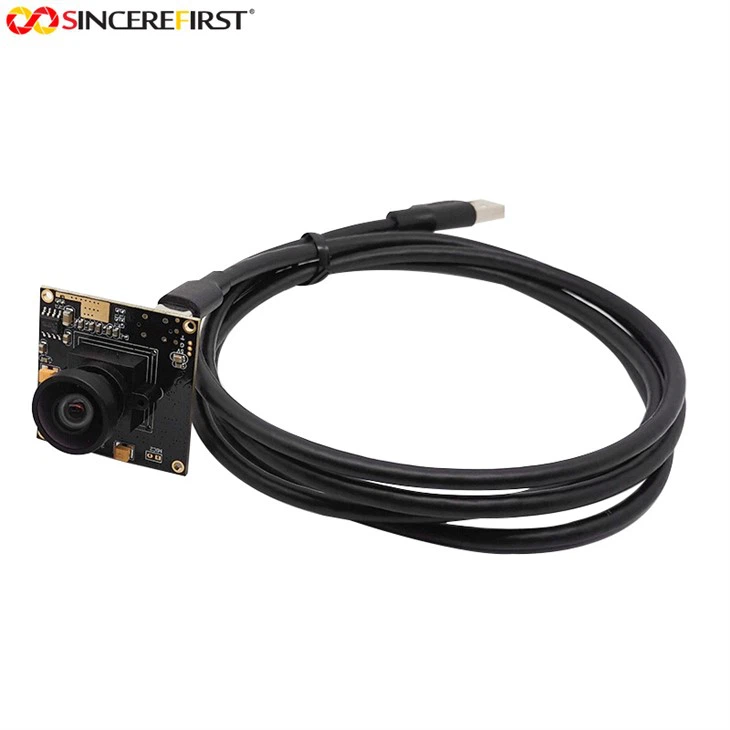

اگر در اتصال با مشکلی مواجه شدید، مطمئن شوید که دوربین به درستی وصل شده است و درایورها به درستی نصب شده اند. همچنین می توانید هم دوربین و هم نرم افزار ویرایش ویدیو را مجددا راه اندازی کنید.
ضبط و ویرایش با دوربین 8 مگاپیکسلی Imx179 USB
پس از اتصال دوربین به نرم افزار ویرایش فیلم، آماده شروع ضبط هستید. در اکثر برنامه های ویرایش ویدیو، دکمه ضبط وجود دارد که به شما امکان می دهد فیلم برداری را شروع و متوقف کنید. می توانید تنظیمات دوربین مانند نوردهی، تعادل رنگ سفید و فوکوس را مستقیماً در نرم افزار دوربین رایانه خود تنظیم کنید یا از کنترل های روی صفحه ارائه شده توسط نرم افزار ویرایش ویدیو استفاده کنید.
هنگامی که فیلم خود را ضبط کردید، لذت واقعی شروع می شود - فرآیند ویرایش. میتوانید کلیپها را کوتاه کنید، انتقالها را اضافه کنید، متن را درج کنید و جلوههای مختلفی را روی ویدیوی خود اعمال کنید. فیلمهای با وضوح بالا دوربین USB 8 مگاپیکسلی Imx179 فضای زیادی را برای کار در اختیار شما قرار میدهد و به شما امکان میدهد ویدیویی صیقلی و حرفهای بسازید.
نکاتی برای استفاده از دوربین USB 8MP Imx179 با نرم افزار ویرایش ویدیو
- نورپردازی: نور خوب برای ویدیوهای با کیفیت بسیار مهم است. از نور طبیعی یا نورهای استودیویی استفاده کنید تا مطمئن شوید که فیلم شما به خوبی روشن می شود. از سایه های خشن یا نوردهی بیش از حد خودداری کنید.
- ثبات: از سه پایه یا پایه ثابت برای ثابت نگه داشتن دوربین در حین ضبط استفاده کنید. این کار از لرزش فیلم جلوگیری می کند که می تواند حواس بینندگان را پرت کند.
- صوتی: به صدای ویدیوهایتان توجه کنید. در صورت امکان از یک میکروفون خارجی برای دریافت صدای واضح و واضح استفاده کنید.
- با تنظیمات آزمایش کنید: از آزمایش تنظیمات دوربین برای دستیابی به ظاهر و استایل های مختلف نترسید. می توانید با نوردهی، کنتراست و اشباع رنگ بازی کنید تا ویدیوهای خود را متمایز کنید.
کاوش ماژول های دوربین مشابه
اگر علاقه مند به بررسی گزینه های دیگر دوربین هستید، ما همچنین انواع ماژول های دوربین با کیفیت بالا را ارائه می دهیم. به عنوان مثال،ماژول دوربین 8 مگاپیکسلی IMX578 IMX415 IMX577 USB3.0 HDMI WIFIگزینه های اتصال اضافی را با USB3.0، HDMI و Wi - Fi فراهم می کند. این تصویربرداری با وضوح بالا و انعطاف پذیری برای انتقال داده ها به روش های مختلف را ارائه می دهد.
راماژول دوربین یواسبی 2 مگاپیکسلی 1080p جهانی شاتر با سرعت بالا 60 فریم در ثانیهبرای برنامه هایی که نیاز به ضبط با سرعت بالا دارند ایده آل است. با شاتر سراسری، میتواند اشیاء متحرک سریع را بدون اعوجاج ضبط کند و 60 فریم در ثانیه پخش ویدیویی روان را تضمین میکند.
راماژول سنسور دوربین USB 4K IMX317برای کسانی که خواهان بالاترین سطح کیفیت ویدیو هستند عالی است. با رزولوشن 4K، میتواند فیلمهایی با جزئیات خیرهکننده را ضبط کند، که آن را برای تولید ویدئوهای حرفهای و ایجاد محتوای با کیفیت مناسب میسازد.
برای خرید و مشاوره تماس بگیرید
اگر مایل به خرید دوربین USB 8 مگاپیکسلی Imx179 یا هر یک از ماژولهای دوربین دیگر ما هستید، خوشحال میشویم نظر شما را بشنویم. با ما تماس بگیرید تا در مورد نیازهای خاص خود صحبت کنید، چه به دنبال دوربینی برای استفاده شخصی هستید، چه یک پروژه تجاری کوچک یا یک تولید حرفه ای در مقیاس بزرگ. تیم کارشناسان ما آماده ارائه اطلاعات دقیق و راهنمایی برای انتخاب صحیح شما هستند.
مراجع
- دفترچه راهنمای کاربر دوربین: به دفترچه راهنمای کاربر رسمی دوربین USB 8 مگاپیکسلی Imx179، ماژول دوربین 8 مگاپیکسلی IMX578 IMX415 IMX577 USB3.0 HDMI WIFI، ماژول دوربین 2 مگاپیکسلی 1080p جهانی با سرعت بالا 60 FPS سنسور USBIMM و ماژول فنی دوربین USB34K، سنسور 34K، و ماژول فنی دوربین USB34K، سنسور 34K، مراجعه کنید. مشخصات
- مستندات نرمافزار ویرایش ویدیو: اسناد رسمی نرمافزار ویرایش ویدیوی انتخابی خود (مانند Adobe Premiere Pro، Final Cut Pro، DaVinci Resolve و OpenShot) را برای اطلاعات در مورد اتصال دوربینهای خارجی و استفاده از ویژگیهای آنها بررسی کنید.


